
Simulator
회사생활 15년동안 했었던 Hardware 이야기를 해보려 합니다.
설계란……
신입이 들어와 회로설계를 맡겼다.
진도체크를 하기 위해 어디까지 했냐 했더니, 설계는 다 했고, 이제 저항이나 전압값들 맞춰보고 있단다.
그 말을 들은 나와 선배의 말.
아직 안 그렸네!
그렇다. 회로도처럼 그린 것은 그저 그림 일 뿐. 설계는 숫자가 채워져야 완성이 된다.
숫자 채워넣기
회로도를 그리다보면 채워야 할 숫자가 참 많다.
각종 device들에 맞는 전압
전압을 만들기 위한 전원회로
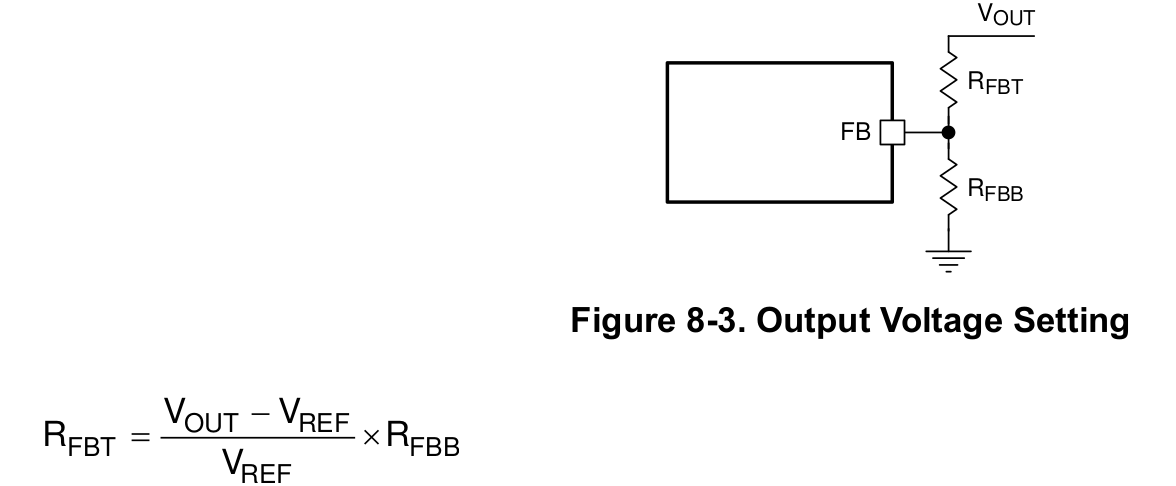
전원회로를 구성하는 feedback 설정 저항
FET 설계는 제대로 된걸까
TR의 Base전류는 잘 설계된걸까?
전압의 변동에 따른 동작은 잘 될까?
이런 숫자들을 채워넣을때, 가장 흔하디 흔하게 보는 것은 Datasheet들이다.
제조사에서 권장하는 회로도를 그리고, 입력과 출력에 맞춰 내가 원하는 동작을 할 수 있도록 하나하나 계산을 해보며 숫자를 채워 넣는다.
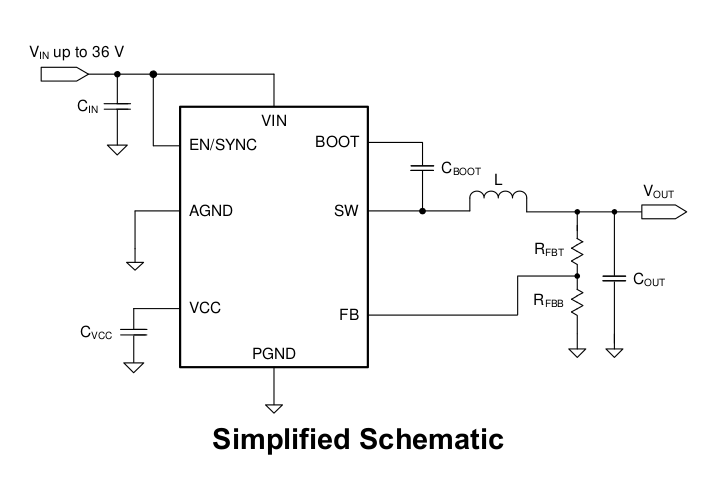
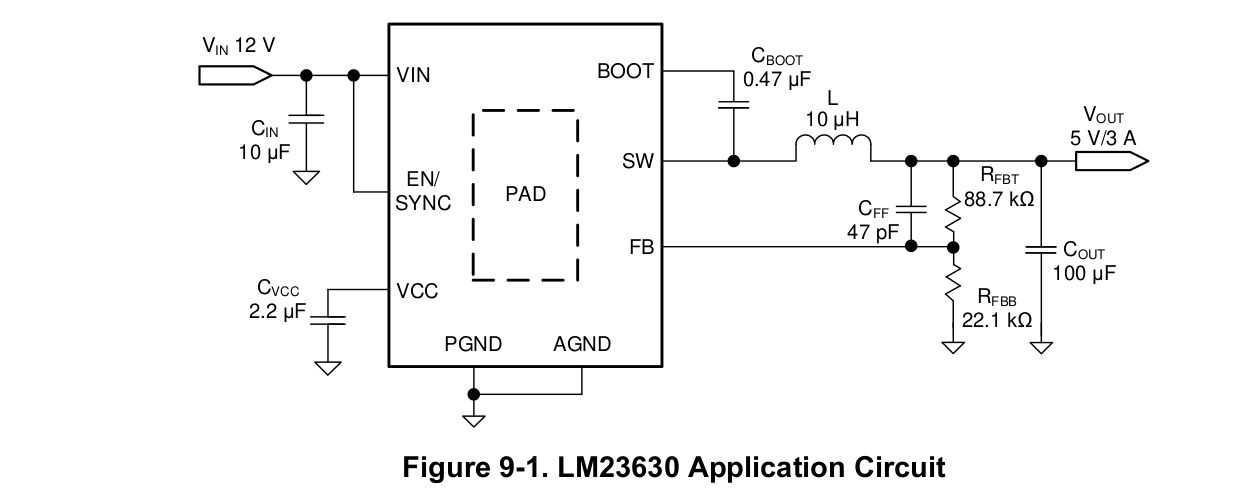
방금 채워진 숫자에서 R_FBT와 R_FBB를 보면, 아주 괴랄한 특수 저항을 쓰고 있다.
뭐, 100만개 정도 찍어낸다면야 저런 특수저항 두개즈음 늘어나는건 일도 아니겠지만.
몇 천개 찍어내는데 저런 특수저항까지 챙기려고 하면 점점 빡침이 늘어날 뿐이다.
그때 제일 먼저 시도해보는건 가장 적당한 비율을 찾아내는거다.
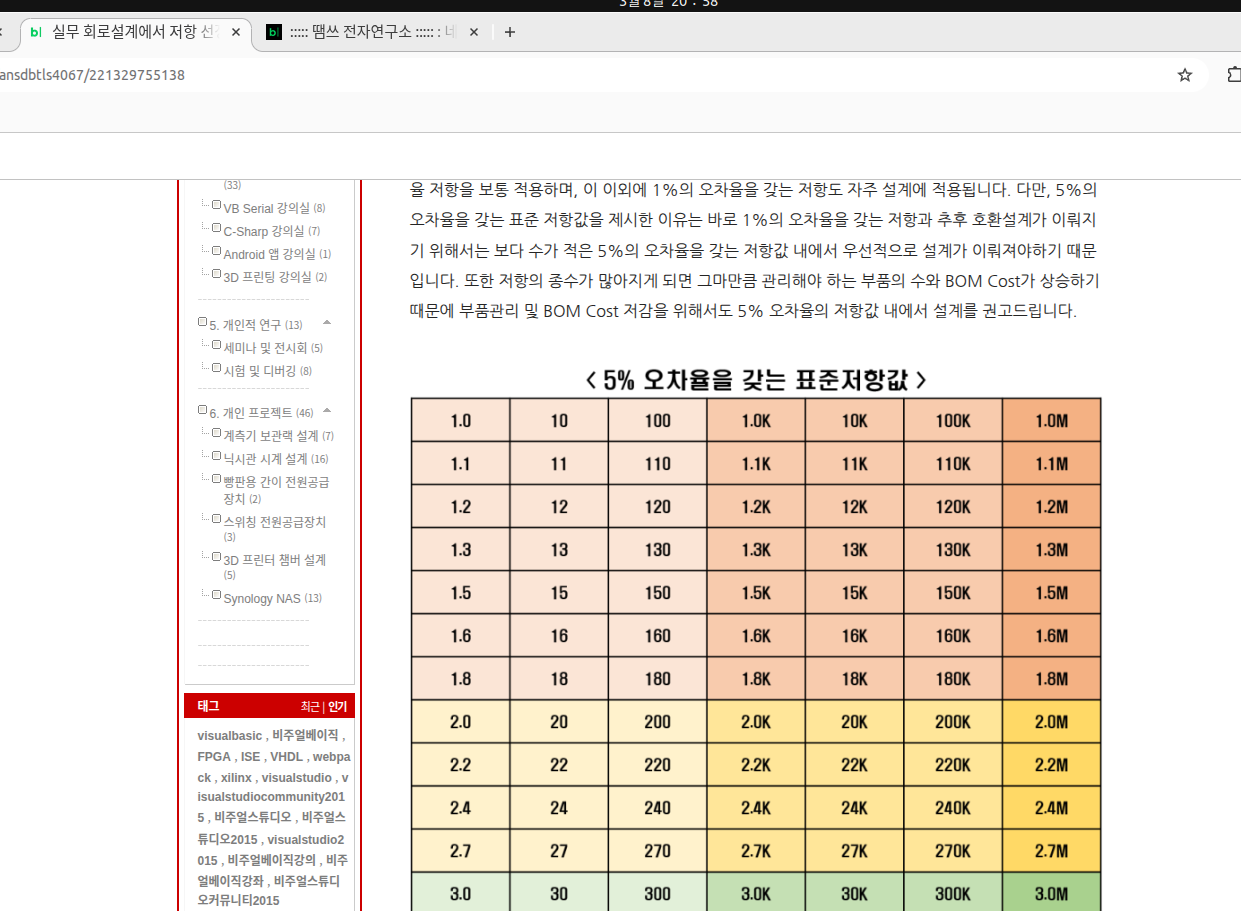
이제 표준 저항값들을 찾아보자. 자료는 땜스전자연구소 블로그에서 가져왔다. 참고할게 많은 곳이다. https://blog.naver.com/ansdbtls4067/221329755138
이제 가장 원초적인 시뮬레이터를 실행해본다.
그렇다. 스프레드시트 프로그램. 이름하여 Excel이다.
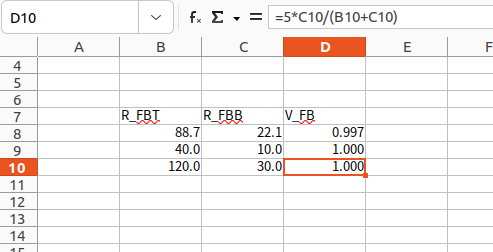
여러 값들을 하나하나 넣어보면서, 가장 적절한 비율이 얼마인가를 찾아내본다.
데이터시트의 수식을 조금만 더 찾아보면, Feedback 전압값에 따라 나오는 출력수식도 찾을 수 있으니,
그것도 엑셀시트에 넣으면 한번에 계산이 가능하다.
회로설계의 많은 것은 이렇게 엑셀로 할 수 있지만,
그런다고 모든 것을 엑셀로 할 순 없다. 특히 Time-variant 환경에서 본다거나, 주파수 분석을 해보기 위해선 반드시 시뮬레이션을 돌려야 하는 환경이 등장한다. 그게 바로 SPICE 다.
SPICE
SPICE는 Simulation Program with Intergrarted Circuit Emphasis의 약자다. 자세한 설명은 ROHM 홈페이지에 잘 나와있다. ROHM도 이런 실무적인 자료를 참 잘 올려주는 곳이다. 여러모로 참고할게 많다.
https://techweb.rohm.co.kr/product/circuit-design/simulation/7688/
예전엔 OrCAD 의 SPICE가 좋아서 보통 그걸 활용하라고 배웠는데, 요새는 왠만한 SPICE툴들의 정확도가 상향평준화가 되어서 익숙한걸 쓰면 좋다 수준이 되었다.
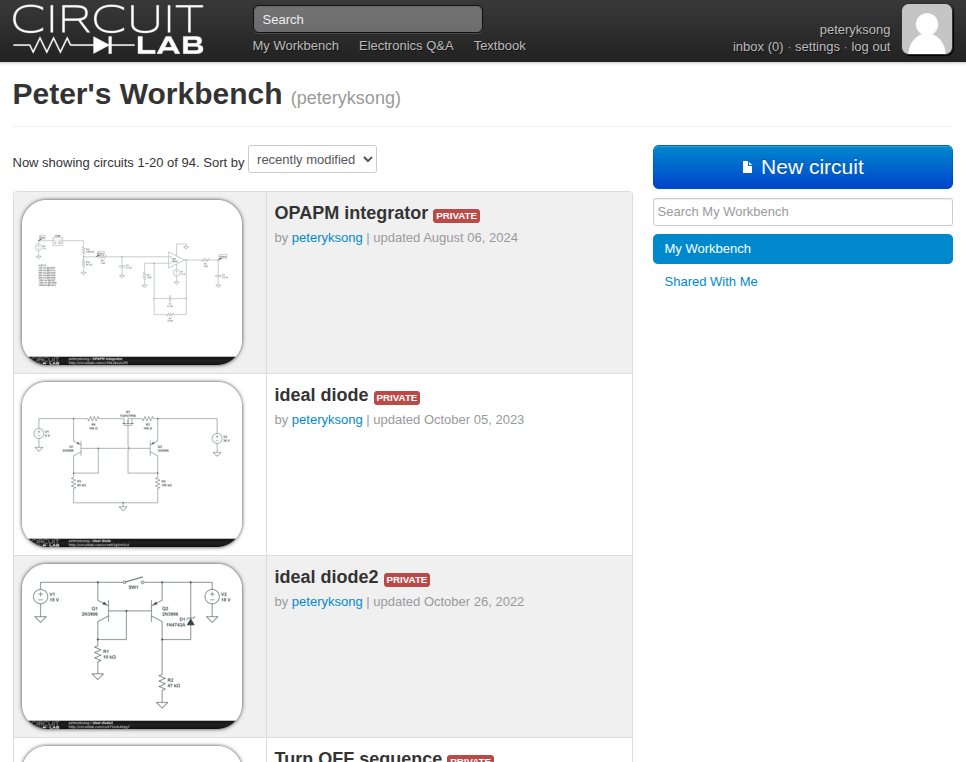
그래서 회사 다니던 시절엔 Circuit Labs라는 툴을 즐겨썼었고 주변 동료들에게 널리 추천해서, 적어도 내가 있던 팀은 나에게 영향을 받아 공용아이디 만들고 유료결제 해서 돌려쓰게 했다.
지금도 난 내 개인 결제로 쓰고 있다. (달달이 16달러인데, 그동안의 자료가 있어서 추억을 유지하기 위한 비용지출이 되어버렸다.)
https://www.circuitlab.com/
KiCAD
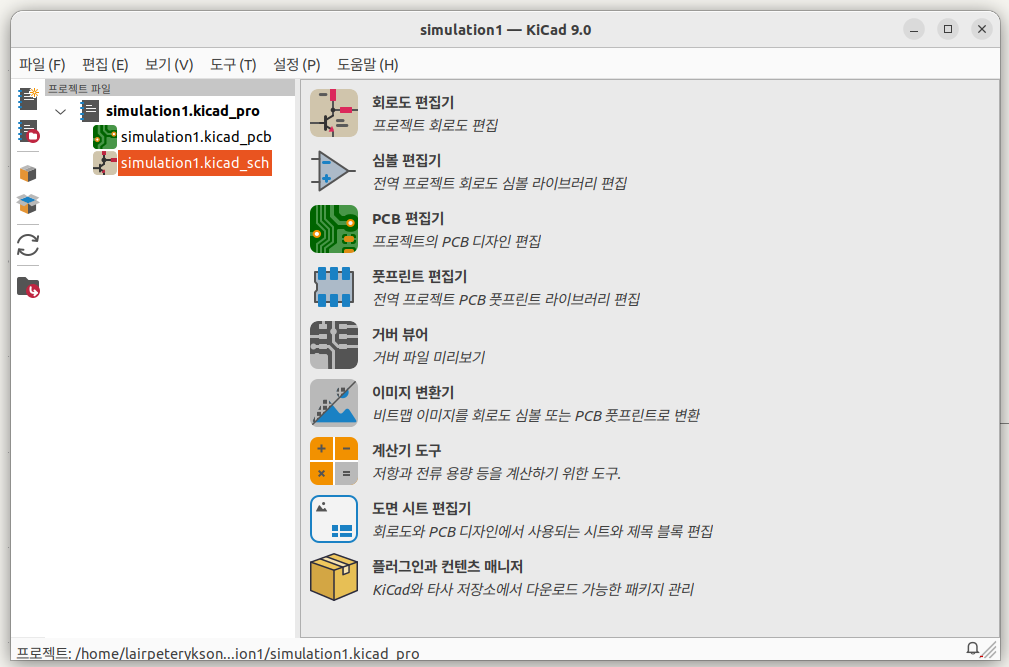
KiCAD 도 시뮬레이션 툴을 지원한다. 이전 버전에서는 시뮬레이션 툴이 프로젝트 화면에 있었는데, 지금은 회로도 편집기 안에 시뮬레이션 툴이 들어가있다.
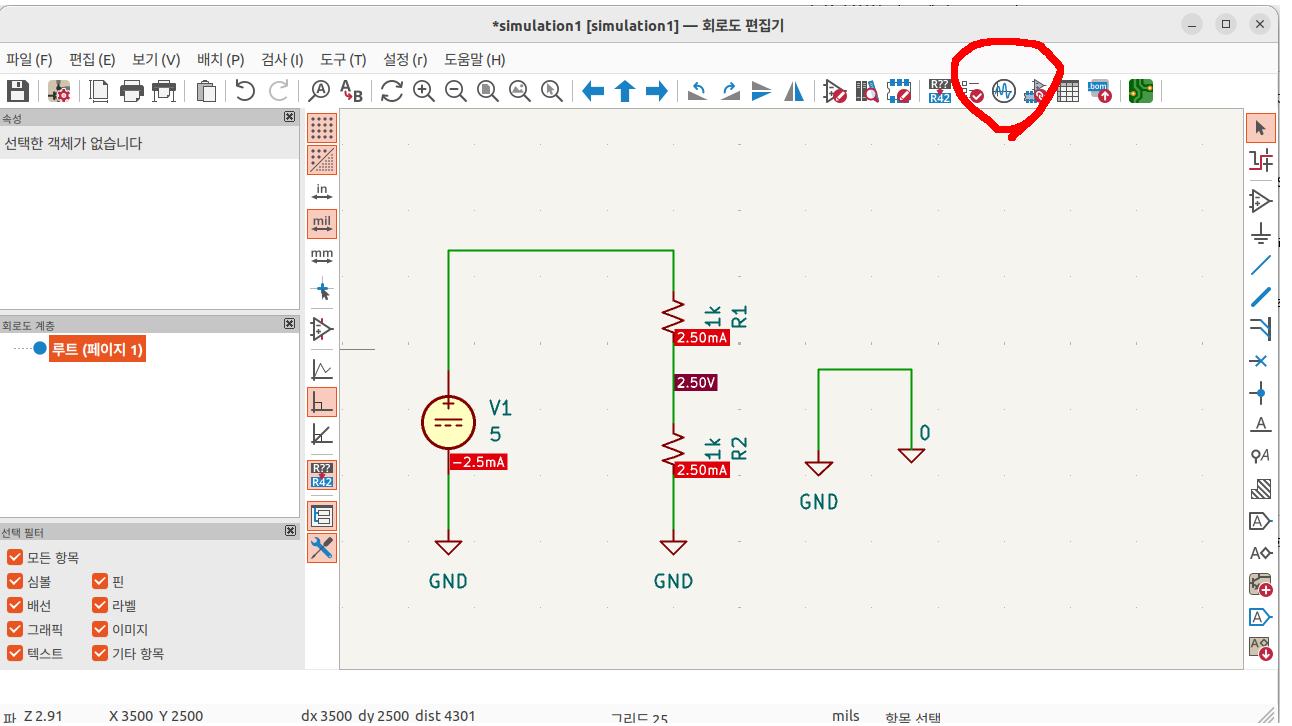
툴의 사용법은 다른 인터넷 찾아보면 많이 있다.
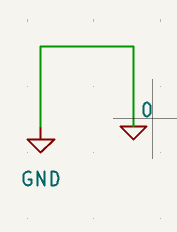
제일 먼저 해야 할건, 전원과 GND의 설정.
OrCAD가 생긴 이래, GND에는 반드시 시뮬레이션 그라운드를 붙여줘야 한다.
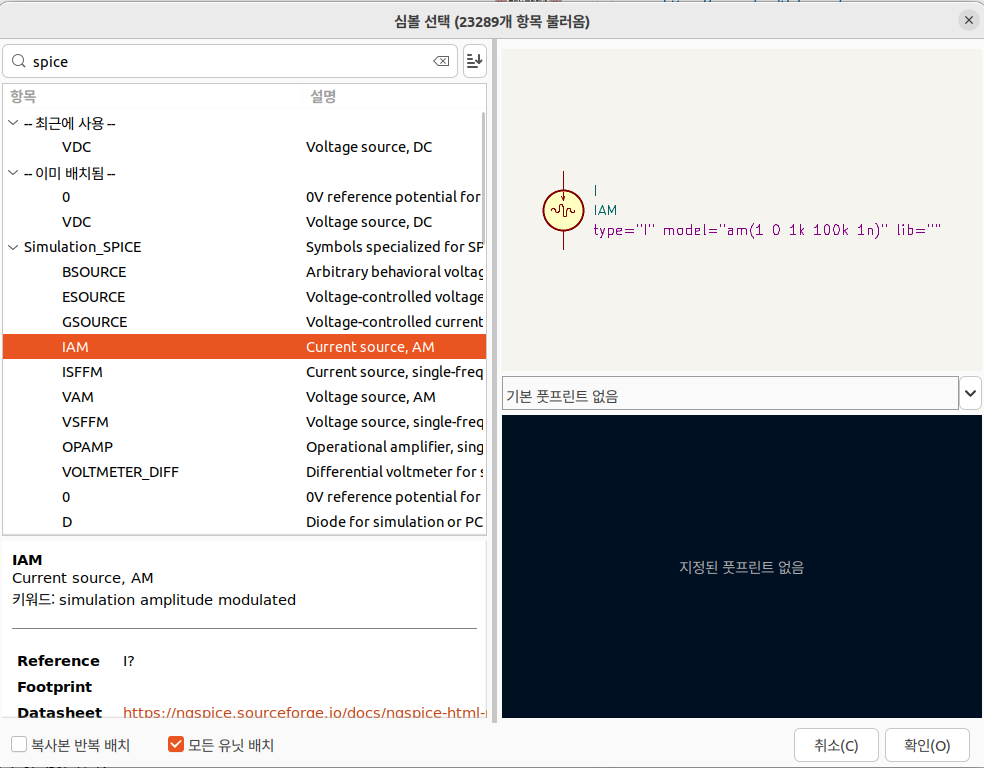
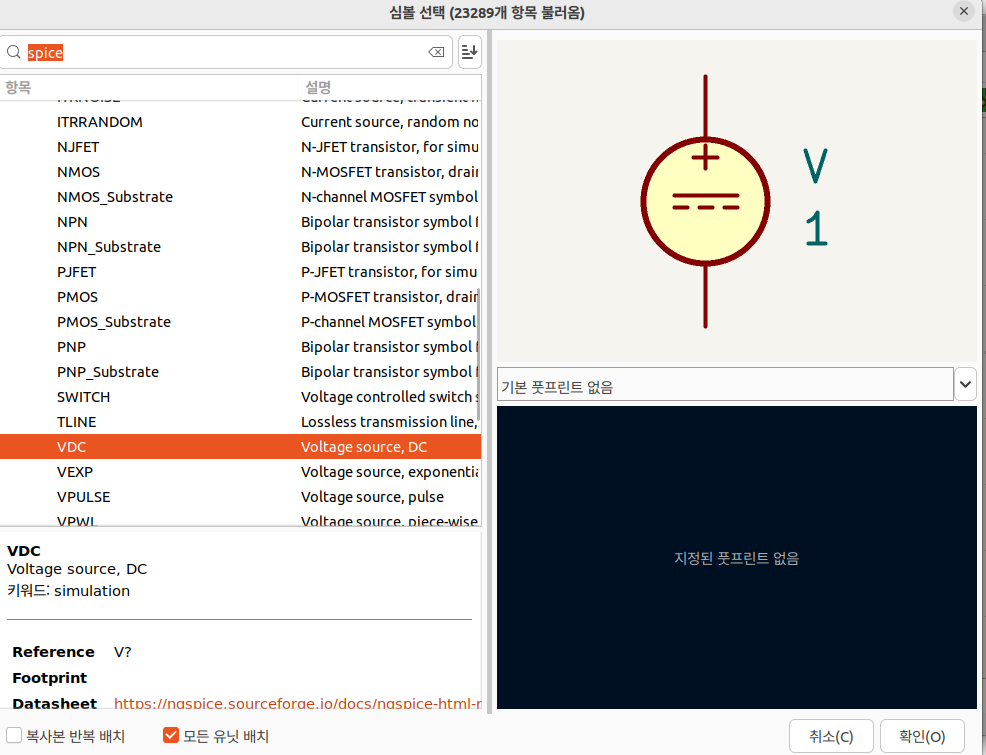
다음 전원 역시 simulation 전용 전원을 붙여 줘야 한다.
VDC 심벌을 찾아 넣고 심벌 속성을 편집하면, 이렇게 5V가 되어있는걸 볼 수 있다.
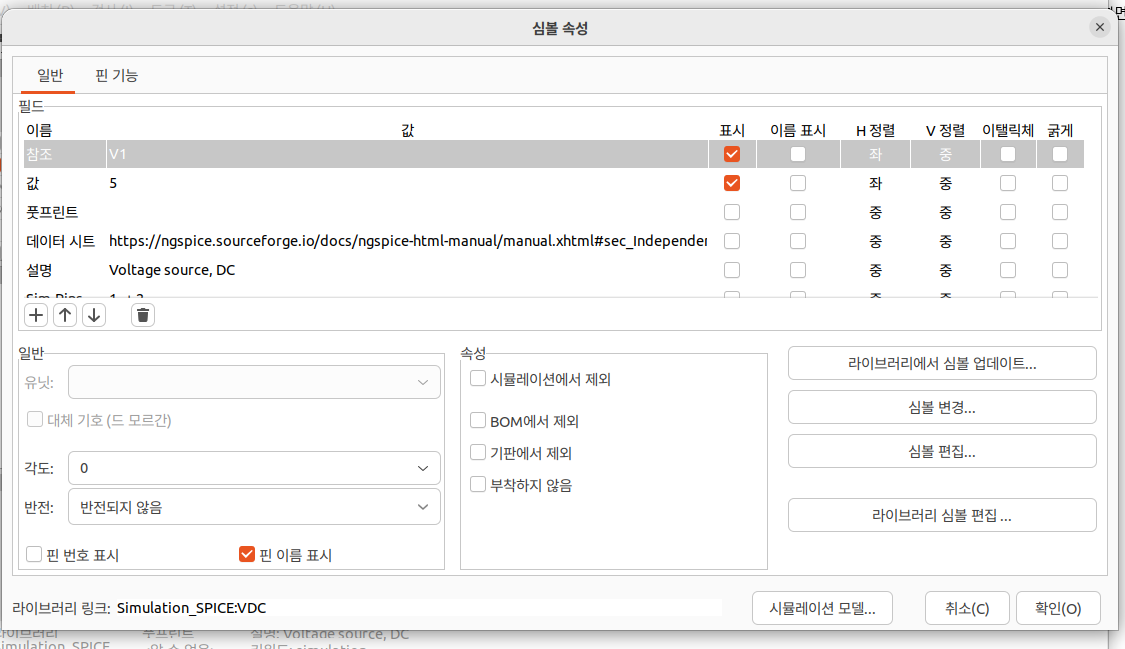
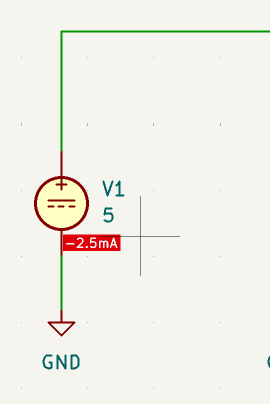
이제 좀전에 빨간 동그라미 첬던 시뮬레이터 버튼을 누르면 아래의 창이 뜨고,
재생 버튼을 누르면 시뮬레이션이 실행된다.
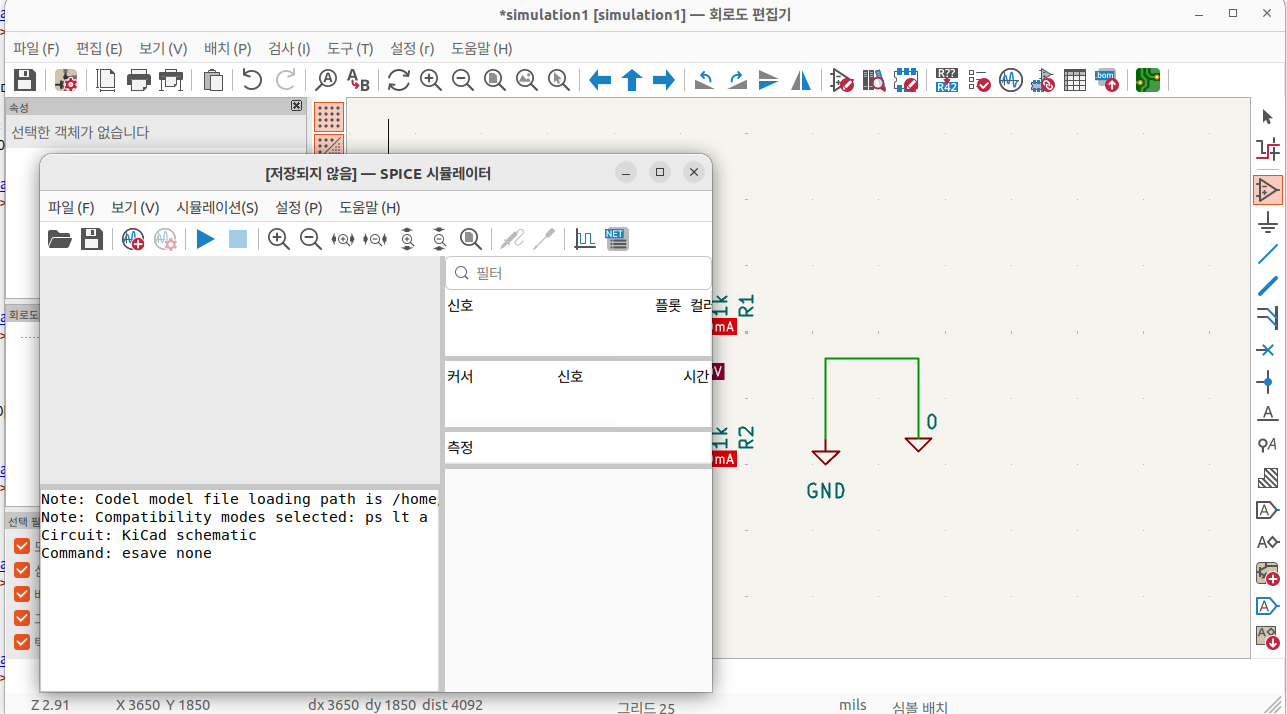
조금 신경써서 볼만한건 분석유형인데, 지금은 제일 위의 항목인 DC동작점을 눌러 결과를 보자.
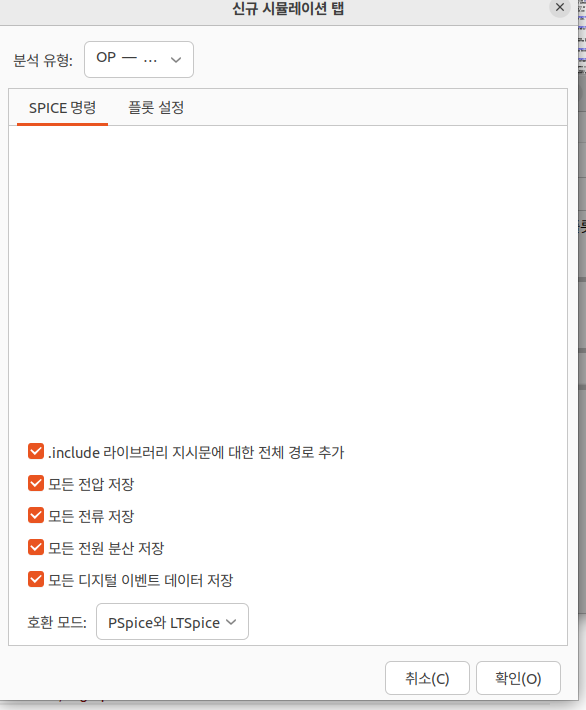
그러면 회로도에 전류값, 각 노드별 전압값이 뜬다. 이제 가장 간단한 시뮬레이션을 해봤다.
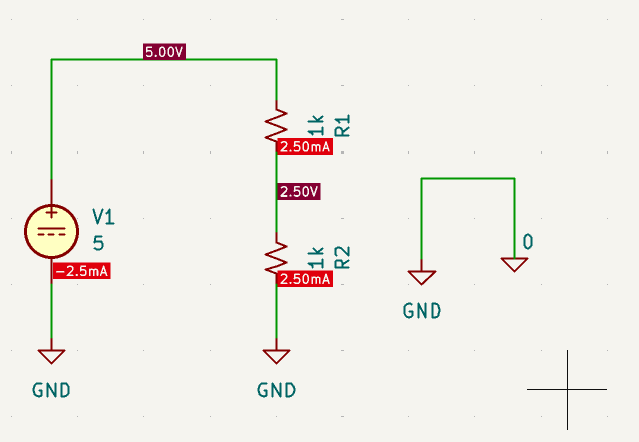
이런식으로, 회로를 그렸으면 한번즘 동작 시뮬레이션을 했으면 한다.
그게 손이 되었건, 엑셀이 되었건, SPICE 툴이건 중요하지 않다.
숫자가 있는것과 없는 것은 천지차이다.
이게 얼마나 달라지는지, 다음번엔 TR설계를 통해 알아보자.
댓글남기기